Google Ads Hesabını Necə Qurmaq? Addım-Addım Bələdçi (Şəkillərlə)
19 İyul 2026·⏱ ≈10 dəq·👁 67 baxış

Mövzular
- Hesab qurmazdan əvvəl bilməli olduqların
- Addım 1: Qeydiyyat və biznes məlumatı
- Addım 2: İlk kampaniyanı qurmaq
- Addım 3: Bid strategiyası və büdcə
- Addım 4: Ödəniş və test kampaniyasını dayandırmaq
- İlk kampaniyandan sonra nə etməli?
- Google Ads panelində naviqasiya
- Kampaniyaları təşkilli saxlamaq
- Yeni başlayanların ümumi səhvləri
- Tez-tez verilən suallar (FAQ)
- Yekun: praktika ilə öyrən
Nəzəriyyəni öyrəndin — indi praktikaya keçək. Bu yazıda öz Google Ads hesabını addım-addım necə açacağını və panel içində necə naviqasiya edəcəyini ekran görüntüləri ilə göstəririk. Öz hesabını qurub sonra real kampaniyalar işlədə bilərsən. Əgər biznesin və ya agentliyin üçün artıq aktiv Google Ads hesabın varsa, birbaşa naviqasiya hissəsinə keçə bilərsən.
Bu yazı Google Search kampaniyasının əsasları bələdçisinin davamıdır.
Hesab qurmazdan əvvəl bilməli olduqların
Hesabı açmazdan əvvəl bir neçə şeyi hazırla ki, proses hamar keçsin. Birincisi, bir Google hesabı (Gmail) — Google Ads onun üzərində işləyir. İkincisi, biznesinin adı və saytının URL-i — Google ilk kampaniyanı qurmaqda kömək üçün saytına baxır. Üçüncüsü, ödəniş üsulu (kredit/debet kart, PayPal və ya bank hesabı). Dördüncüsü — ən vacibi — reklam məqsədin barədə ümumi təsəvvür: satış, lead, yoxsa trafik istəyirsən? Bu qərar sonra kampaniyanın necə qurulacağını müəyyən edir.
Bir də önəmli xəbərdarlıq: bu bələdçidə TEST kampaniyası qururuq və onu işə düşməzdən əvvəl dayandıracağıq. Yəni öyrənmək üçün hesab açıb pul xərcləmək məcburi deyil. Amma diqqətli ol — əgər test kampaniyasını dayandırmasan, Google onu təsdiqlədikdən sonra reklam işə düşəcək və hesabından pul çıxacaq. Bu addımı sonda mütləq edəcəyik.
Addım 1: Qeydiyyat və biznes məlumatı
Başlamaq üçün ads.google.com saytına daxil ol və «Start Now» düyməsinə klik et. Əgər artıq bir Google hesabına (məsələn Gmail vasitəsilə) girişlisənsə, avtomatik növbəti addıma keçirsən. Əks halda Google hesabına giriş etməli və ya yeni hesab yaratmalısan. Girişdən sonra Google biznes adını soruşur. Həmçinin saytının URL-ini istəyir — ilk kampaniyanı qurmağa kömək üçün; hələlik ana səhifənin URL-ini yaz və «Next» klik et.
Sonra Google hesabın haqqında əlavə məlumat istəyir: telefon nömrən, YouTube kanalın, mobil tətbiqin və Google Business Profile. Bunlar varsa, buradaca əlavə et — bu, sonra reklamlarında istifadə üçün vaxt qənaət edir. Yoxsa bu addımı keçmək (skip) olar.
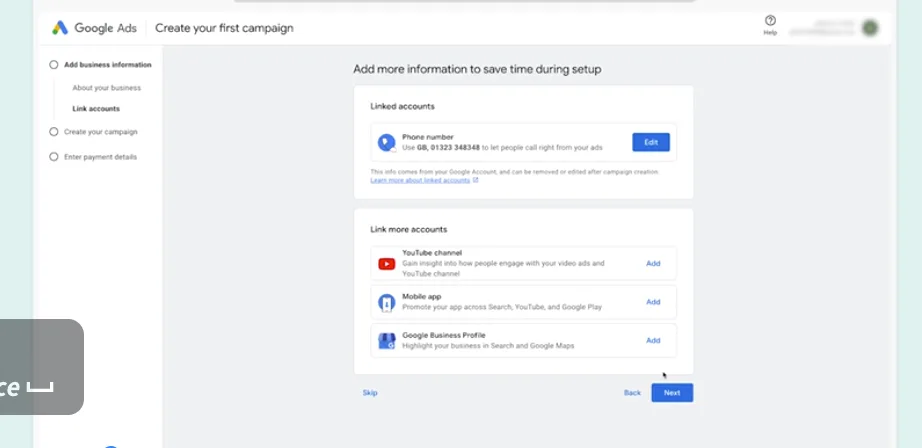
Şəkil: Google Ads qeydiyyatında hesab məlumatı və bağlı hesablar (telefon, YouTube, mobil tətbiq, Google Business Profile) əlavə etmə ekranı.
Addım 2: İlk kampaniyanı qurmaq
Növbəti mərhələdə Google əsas reklam məqsədini soruşur (bu, hesab yaradılmasının bir hissəsi olan ilk test kampaniyası ilə bağlıdır). Hələlik tövsiyə olunan variantla (məsələn «page views») davam et və «Next» klik et. İndi ilk kampaniyanı yaradırıq. Google əvvəlcə reklamını kimin görəcəyini müəyyən etməyini istəyir — bunun üçün search themes (insanların məhsulunu axtaranda istifadə edəcəyi söz və ifadələr) verirsən. Sonra reklamının göstəriləcəyi məkanı və dili seçirsən.
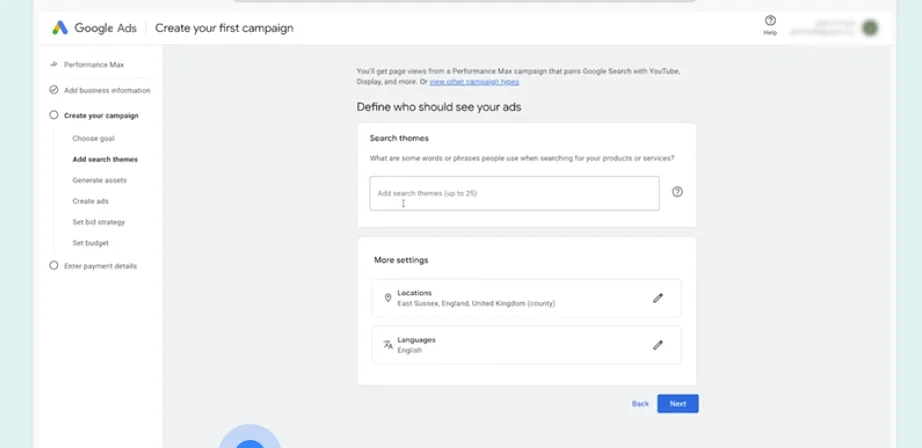
Şəkil: İlk kampaniyanı qurma ekranı: «Define who should see your ads» — search themes (açar söz temaları), məkan (Locations) və dil (Languages) ayarları.
Reklam yaratma addımında Google-un generativ AI alətlərindən istifadə edərək prosesi sürətləndirə bilərsən. Reklam etdiyin məhsul/xidmətlərin siyahısını və biznesini unikal edən təsviri görəcəksən — bu məzmun Google-un generativ AI alətlərini yönləndirir. Redaktə edərək AI təkliflərini kampaniyanın ehtiyaclarına uyğunlaşdıra bilərsən. AI bir çox sahəni əvvəlcədən doldurur; saytından çəkilmiş asset-ləri seçə və ya kompüterindən yeniləri yükləyə bilərsən. Logo üçün asset seçmək tələb olunur.
Real kampaniyada bu mərhələdə vaxt ayırıb reklamın görünüşünü və mesajını dəqiqləşdirməyə dəyər — çünki reklamın keyfiyyəti həm klik nisbətinə, həm də auksiondakı mövqeyinə təsir edir. Amma bu sadəcə test kampaniyası olduğu üçün hələlik Google-un təkliflərini olduğu kimi qəbul edə bilərsən. Search themes verərkən isə praktik ol: müştərinin real olaraq yazacağı sözləri düşün (məsələn məhsulun adı, kateqoriyası), Google-un öz jarqonunu deyil. Nə qədər dəqiq search themes versən, reklamın bir o qədər uyğun auditoriyaya çatar.
Addım 3: Bid strategiyası və büdcə
Reklam hazır olandan sonra bid strategiyasını təyin edirsən. Bu test kampaniyası olduğu üçün konversiyaya yönəlmiş bid strategiyası ilə davam edib «Next» klik edə bilərsən. Kampaniya yaratmanın son addımı büdcə verməkdir. Narahat olma — bir azdan kampaniyanı işə düşməzdən əvvəl dayandıracaqsan. Ən aşağı təklifi seç və ya daha aşağı büdcə daxil edib «Next» klik et.
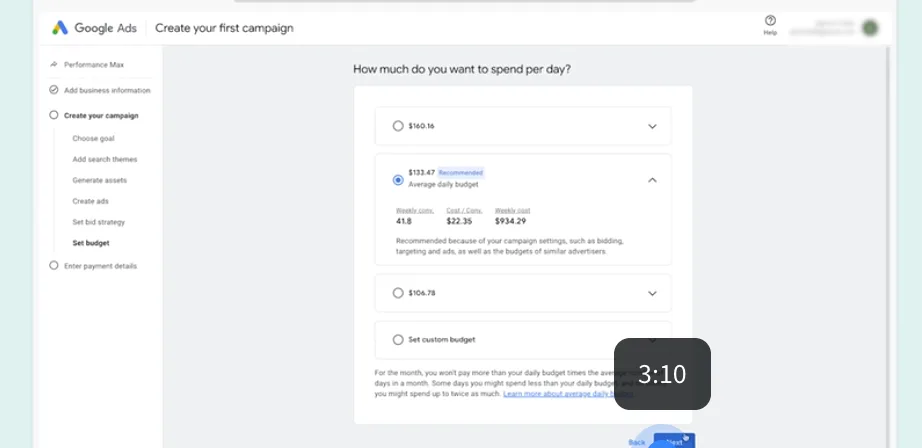
Şəkil: Gündəlik büdcə seçimi ekranı: «How much do you want to spend per day?» — tövsiyə olunan orta gündəlik büdcə və alternativ variantlar.
Addım 4: Ödəniş və test kampaniyasını dayandırmaq
İndi ödəniş məlumatlarını daxil etmək vaxtıdır. Mövcud bir payment profile seçəcək və ya yenisini yaradacaqsan. Hesab növü default olaraq «organization»-dır, amma ölkəndəki vergi məqsədləri üçün lazım olsa «individual»-a dəyişə bilərsən. Yeni payment profile yaradırsansa, tam billing ünvanını əlavə etməlisən. Sonra istifadə edəcəyin ödəniş üsulunu (kredit/debet kart, PayPal və ya bank hesabı) daxil edirsən.
Bundan sonra təsdiq (confirmation) ekranını görəcəksən. VACİB: burada dayanma! Yaratdığın test kampaniyasını hələ dayandırmalısan. Əks halda Google reklamı yoxladıqdan sonra kampaniya işə düşəcək və hesabından pul çıxacaq. Sağ üstdəki Google Ads loqosuna klik edib panelə (dashboard) keç. İcmal ekranını görəcəksən. «Campaigns» menyusuna klik edib kampaniyalar siyahısını aç, sonra kampaniya adının solundakı dairəyə klik et və açılan menyudan «Pause» seç — beləcə heç bir büdcə xərclənməyəcək.
Account type barədə bir qeyd: default olaraq «organization» seçilir, yəni hesab bir təşkilat adına açılır. Əgər fərdi sahibkarsansa və ya ölkəndəki vergi qaydaları bunu tələb edirsə, «individual» seçə bilərsən. Bu seçim billing və vergi sənədlərinə təsir edir, ona görə biznesinin hüquqi statusuna uyğun olanı seç. Payment profile yaradanda primary billing contact default olaraq sən olursan, amma qələm (Pen) ikonuna klik edərək bunu dəyişə bilərsən — məsələn şirkətin mühasibini əlavə etmək istəsən.
İlk kampaniyandan sonra nə etməli?
Test kampaniyasını dayandırdıqdan sonra hesabın hazırdır və artıq real kampaniyalar qura bilərsən. Amma tələsmə — əvvəlcə bir neçə hazırlıq addımı at. Birincisi, konversiya izləməsini (conversion tracking) qur: bu, saytında baş verən vacib hərəkətləri (alış, forma doldurma, zəng) ölçməyə imkan verir və panelin «Goals» bölməsindən edilir. İzləmə olmadan reklamının həqiqətən nəticə gətirib-gətirmədiyini bilə bilməzsən.
İkincisi, kampaniya strukturunu planlaşdır. Real kampaniyaya keçməzdən əvvəl kağız üzərində düşün: hansı məhsul kateqoriyaları üçün ayrıca kampaniya olacaq, hər kampaniyada hansı ad group-lar, hər ad group-da hansı açar sözlər? Bu planlaşdırma sonradan hesabı yenidən qurmaqdan qat-qat asandır. Üçüncüsü, kiçik büdcə ilə başla və nəticələri bir neçə həftə izlə — sonra işləyən kampaniyalara büdcəni artır.
Google Ads panelində naviqasiya
Hesabın hazır olandan sonra panel içində naviqasiyanı öyrənək. Əvvəlcə vacib bir qeyd: Google Ads canlı bir məhsuldur (living product) — Google komandası proqramı daim optimallaşdırır. Son ildə xüsusilə AI imkanlarının inteqrasiyasına fokus olub. Bu o deməkdir ki, hesabın bir neçə ay əvvəlkindən bir az fərqli görünə bilər. Amma hesabın əsas strukturu eyni qalır və içində sənə bələdçilik edən məlumatlar var.
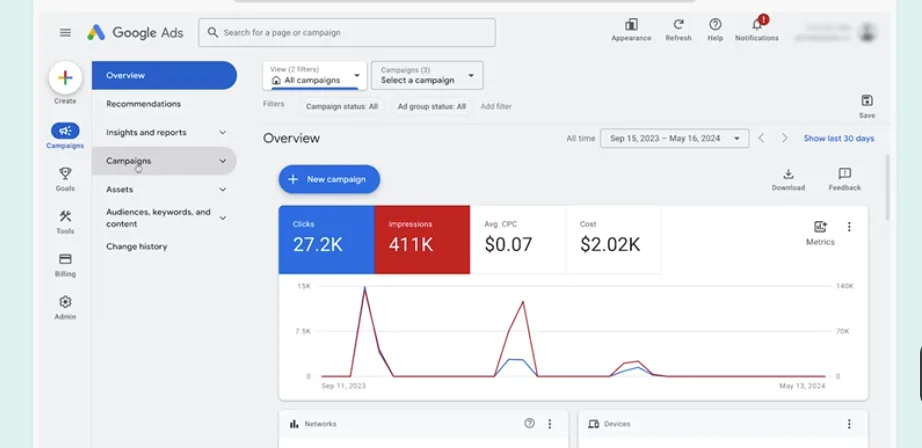
Şəkil: Google Ads panelinin (Overview) icmalı: solda menyu (Campaigns, Goals, Tools, Billing, Admin), yuxarıda əsas metrikalar (Clicks, Impressions, Avg. CPC, Cost) və performans qrafiki.
Panelin quruluşu belədir: sol tərəf menyudur, mərkəzi hissə isə seçiminə görə dəyişir. Yuxarıda vacib mesajlar görünə bilər (məsələn kampaniyanın işləmədiyi barədə xəbərdarlıq). Default landing səhifə — Overview (icmal) — sənə kampaniyalarının və onların performansının ümumi mənzərəsini verir; aşağıda son kampaniyalar və açar sözlər haqqında məlumat olur. Bunu panelin (dashboard) kimi düşün — reklamlarını və büdcəni tez yoxlaya biləcəyin yer. Bu görünüş bütün kampaniyaları birləşdirir.
Konkret bir kampaniyaya baxmaq istəsən, yuxarıdakı campaign tab-ından həmin kampaniyanı seçirsən — yalnız onun detalları görünür; daha da dərinə gedib konkret ad group-a baxa bilərsən. «Insights and reports» bölməsi reklamlarının performansı barədə ətraflı məlumat verir və özəlləşdirilə bilər. Hər hesabatda yuxarıda tarix aralığı (date window) var — göstərilən datanın dövrünü dəyişə bilərsən.
Menyunun digər hissələri: «Goals» — konversiyaları izləmək üçün sayt/tətbiq bağlantıları; «Tools» — kampaniyalar üzrə işləyən köməkçi alətlər; «Billing» — hesabın ödəniş məlumatı; «Admin» — kimin hesabı istifadə edə və reklam yarada biləcəyini idarə etmək. Yeni kampaniya yaratmaq üçün «New campaign» düyməsinə və ya soldakı «+» işarəsinə klik edirsən.
Məsləhət: hesab boyunca kömək var. Sual işarələrinə (?) klik edərək və ya etiketlərin üzərinə hover edərək izah ala bilərsən. Kampaniya işlədəndə hətta Google mütəxəssisi ilə əlaqə saxlamaq mümkündür. Ən yaxşı öyrənmə yolu — öz hesabını qurub bütün seçimləri və ayarları sınamaqdır.
Kampaniyaları təşkilli saxlamaq
Hesabında bir neçə kampaniya işlədikcə təşkil kritik olur. Səliqəli hesab sənə performansı asan izləməyə, büdcəni düzgün bölməyə və problemləri tez tapmağa imkan verir. Bir neçə praktik məsləhət:
- Kampaniyaları məntiqi qruplaşdır — məhsul xətti, məqsəd və ya auditoriya üzrə. Beləcə hər kampaniyanın nəyə xidmət etdiyi bir baxışda aydın olur.
- Aydın adlandırma sistemi qur — məsələn «Qaçış | Satış | AZ» kimi. Ardıcıl adlar böyük hesabda naviqasiyanı asanlaşdırır.
- Ad group-ları dar temalar üzrə saxla — bir ad group-a çox fərqli məhsul qatma; bu, reklamın uyğunluğunu zəiflədir.
- Performansı müntəzəm yoxla — Overview və Insights and reports bölmələrindən istifadə edərək hansı kampaniyanın işlədiyini izlə.
- İşləməyən kampaniyaları dayandır və ya düzəlt — büdcəni yalnız nəticə gətirənlərə yönləndir.
Səliqəli struktur təkcə estetika deyil — o, birbaşa nəticələrə təsir edir. Yaxşı təşkil olunmuş hesabda hansı reklamın, hansı açar sözün və hansı büdcənin işlədiyini dəqiq görürsən və qərarları buna əsasən verirsən.
Yeni başlayanların ümumi səhvləri
Google Ads-ə başlayanlar tez-tez eyni səhvləri edir. Onları əvvəlcədən bilmək sənə pul və vaxt qənaət edəcək:
- Test kampaniyasını dayandırmamaq — ən çox rast gəlinən və ən bahalı səhv. Hesab qurandan sonra kampaniyanı mütləq pause et.
- Bütün açar sözləri bir ad group-a atmaq — reklamın uyğunluğunu zəiflədir və büdcəni israf edir.
- Səhv məqsəd seçmək — agahlıq istəyib satış məqsədi seçmək (və ya əksinə) Google-un optimizasiyasını yanlış istiqamətə yönəldir.
- Büdcəyə nəzarət etməmək — Google-un tövsiyə etdiyi büdcə həmişə sənə uyğun deyil; öz rahat məbləğini təyin et.
- Nəticələri ölçməmək — reklam işə düşəndən sonra metrikaları izləməsən, nəyin işlədiyini bilə bilməzsən.
Tez-tez verilən suallar (FAQ)
Google Ads hesabını necə açmaq olar?
ads.google.com saytına daxil ol, «Start Now» klik et, Google hesabına gir, biznes adını və saytını əlavə et, sonra ilk kampaniyanı qur.
Test kampaniyasını niyə dayandırmaq lazımdır?
Çünki hesab qurarkən yaradılan test kampaniyası dayandırılmasa, Google yoxlamadan sonra işə düşür və hesabından pul çıxır.
Google Ads paneli niyə fərqli görünə bilər?
Çünki Google Ads canlı məhsuldur və daim yenilənir (xüsusən AI imkanları). Əsas struktur isə eyni qalır.
Overview (icmal) ekranı nə göstərir?
Bütün kampaniyalarının performansının ümumi mənzərəsini — kliklər, göstərişlər, CPC, xərc və qrafiklər. Panelin əsas idarə mərkəzidir.
Hesab qurmaq üçün ödəniş məlumatı lazımdırmı?
Bəli, Google ödəniş üsulu (kart, PayPal və ya bank hesabı) tələb edir, amma test kampaniyasını dayandırsan, heç bir məbləğ çıxmayacaq.
Account type «organization» yoxsa «individual» seçim?
Biznesinin hüquqi statusuna və ölkəndəki vergi qaydalarına görə. Şirkət üçün organization, fərdi sahibkar üçün individual uyğun ola bilər.
Kampaniyaları necə təşkilli saxlamaq olar?
Məhsul/məqsəd üzrə qruplaşdır, aydın adlandırma sistemi qur, ad group-ları dar temalar üzrə saxla və performansı müntəzəm yoxla.
Search themes nə olmalıdır?
Müştərinin məhsulunu axtaranda real yazacağı söz və ifadələr — məhsul adı, kateqoriyası. Nə qədər dəqiq olsa, reklam bir o qədər uyğun auditoriyaya çatar.
Konversiya izləməsi (conversion tracking) nədir?
Saytında baş verən vacib hərəkətləri (alış, forma, zəng) ölçən sistem. Panelin «Goals» bölməsindən qurulur; onsuz reklamın nəticə gətirib-gətirmədiyini bilmək olmur.
Google Ads-də kömək haradan almaq olar?
Hesab boyunca sual işarələrinə (?) klik edərək və ya etiketlərin üzərinə hover edərək. Kampaniya işlədəndə Google mütəxəssisi ilə də əlaqə saxlamaq mümkündür.
Kampaniyanı sonradan dəyişmək olarmı?
Bəli. Büdcə, açar sözlər, reklamlar və hədəfləmə — hamısı istənilən vaxt dəyişilə bilər. Kampaniyanı dayandırıb yenidən başlatmaq da mümkündür.
Overview ilə Insights and reports arasında fərq nədir?
Overview kampaniyaların ümumi mənzərəsini verir; Insights and reports isə performansın daha ətraflı, özəlləşdirilə bilən hesabatlarını təqdim edir.
Yekun: praktika ilə öyrən
Google Ads hesabını qurmaq ilk baxışda çox addımlı görünə bilər, amma prosesi bir dəfə keçəndən sonra məntiqinin sadə olduğunu görürsən: qeydiyyat → biznes məlumatı → kampaniya → büdcə → ödəniş → (test üçün) pause. Panel isə sənə hər şeyi bir yerdən idarə etmək imkanı verir — kampaniyalar, hesabatlar, alətlər və billing. Google Ads-in canlı məhsul olduğunu unutma: interfeys dəyişə bilər, amma bu əsas struktur qalır.
Ən yaxşı öyrənmə praktikadır. Öz hesabını aç (test kampaniyasını dayandırmağı unutma), menyudakı hər bölməyə klik et, sual işarələrini oxu və Google-un təkliflərini araşdır. Bu praktik təcrübə sənə heç bir nəzəri material verə bilməyəcək qədər dərin anlayış qazandıracaq.
Yekun bir tövsiyə: səbirli ol və addım-addım get. Google Ads geniş bir platformadır və hər şeyi bir gündə öyrənmək mümkün deyil. Bu bələdçidəki addımları izləyib hesabını qur, panelə alış və kiçik bir test kampaniyası ilə praktika et. Zamanla açar söz strategiyası, bid idarəsi və hesabatlar kimi daha dərin mövzulara keçəcəksən. Amma hər şey burada — hesabını qurub interfeysə yiyələnməklə — başlayır. Yuxarıdakı ekran görüntüləri sənə hər addımda nə gözlədiyini göstərir, ona görə onları bələdçi kimi istifadə et.
Təbriklər — indi öz Google Ads hesabını qurmağı və panel içində naviqasiyanı bilirsən. Ən yaxşı növbəti addım: hesabını aç, bütün seçimlərə klik et və Google Ads-in təklif etdiyi imkanları özün kəşf et.
👉 Əsas bələdçi: Google Ads nədir
Mövzu: Google Ads — bu mövzudakı yazılar →

Müəllif haqqında
Tural Rəhimov
Digital Marketing Manager — UM Azerbaijan
Universal McCann (UM Azerbaijan)-da rəqəmsal marketinq meneceri. Google Ads, Meta Ads, TikTok Ads və media planlaması üzrə təcrübə. Brendlərin onlayn böyüməsinə kömək edirəm.
Haqqımda ətraflı →Biznesin üçün rəqəmsal marketinq dəstəyi lazımdır?
Gəl danışaq — strategiyadan reklam idarəçiliyinə qədər kömək edə bilərəm.